每日任務流程
每日任務涵蓋掛機獎勵、重新派遣、戰鬥探索、帕萊斯立方、星際迴廊掃蕩與收尾、好友、付費/啟示商店、信件檢查、每日 PVP 等完整流程。多數群組設為 mode=once,完成後自動跳下一群組,可依需求自行啟停。
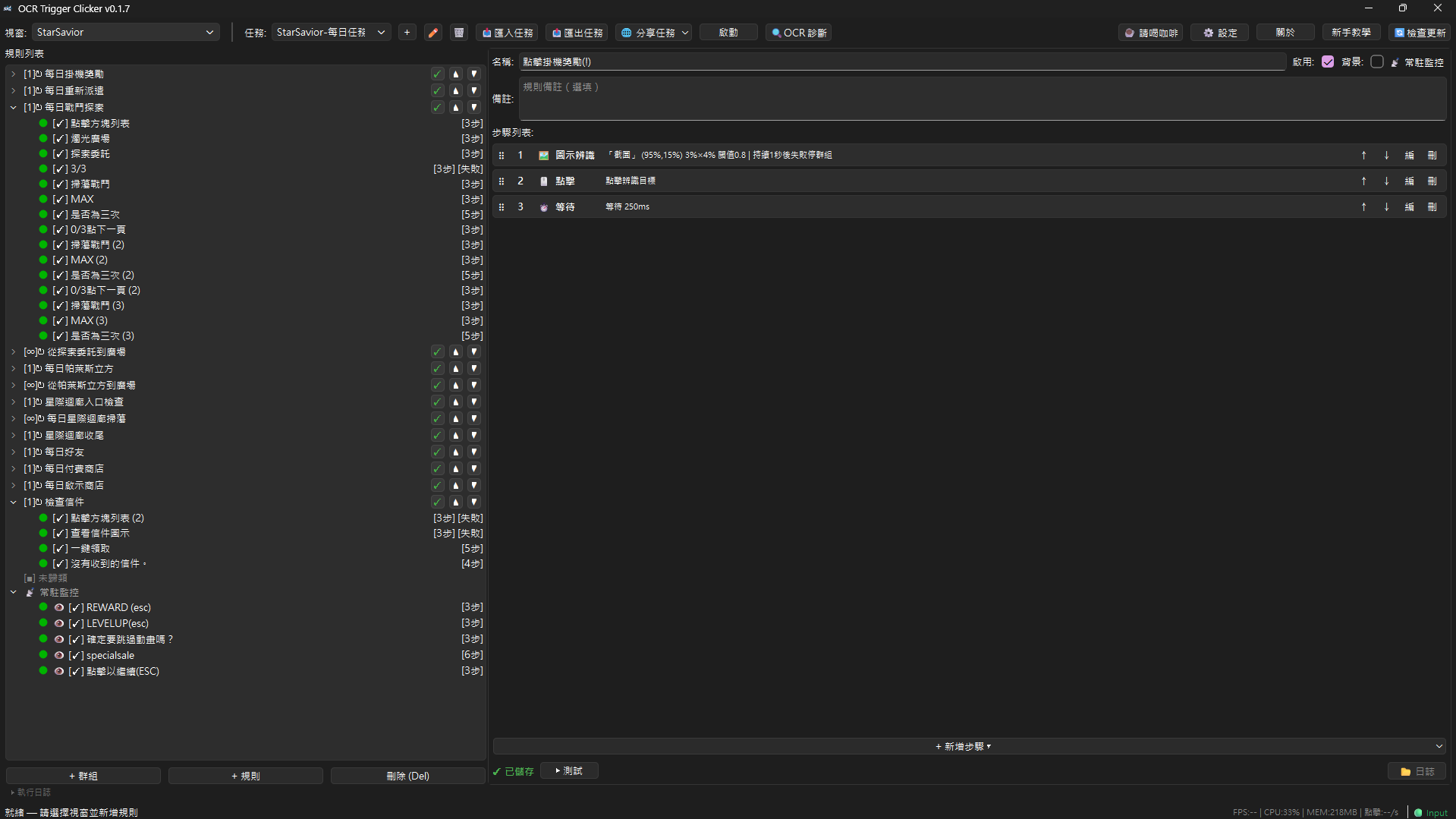
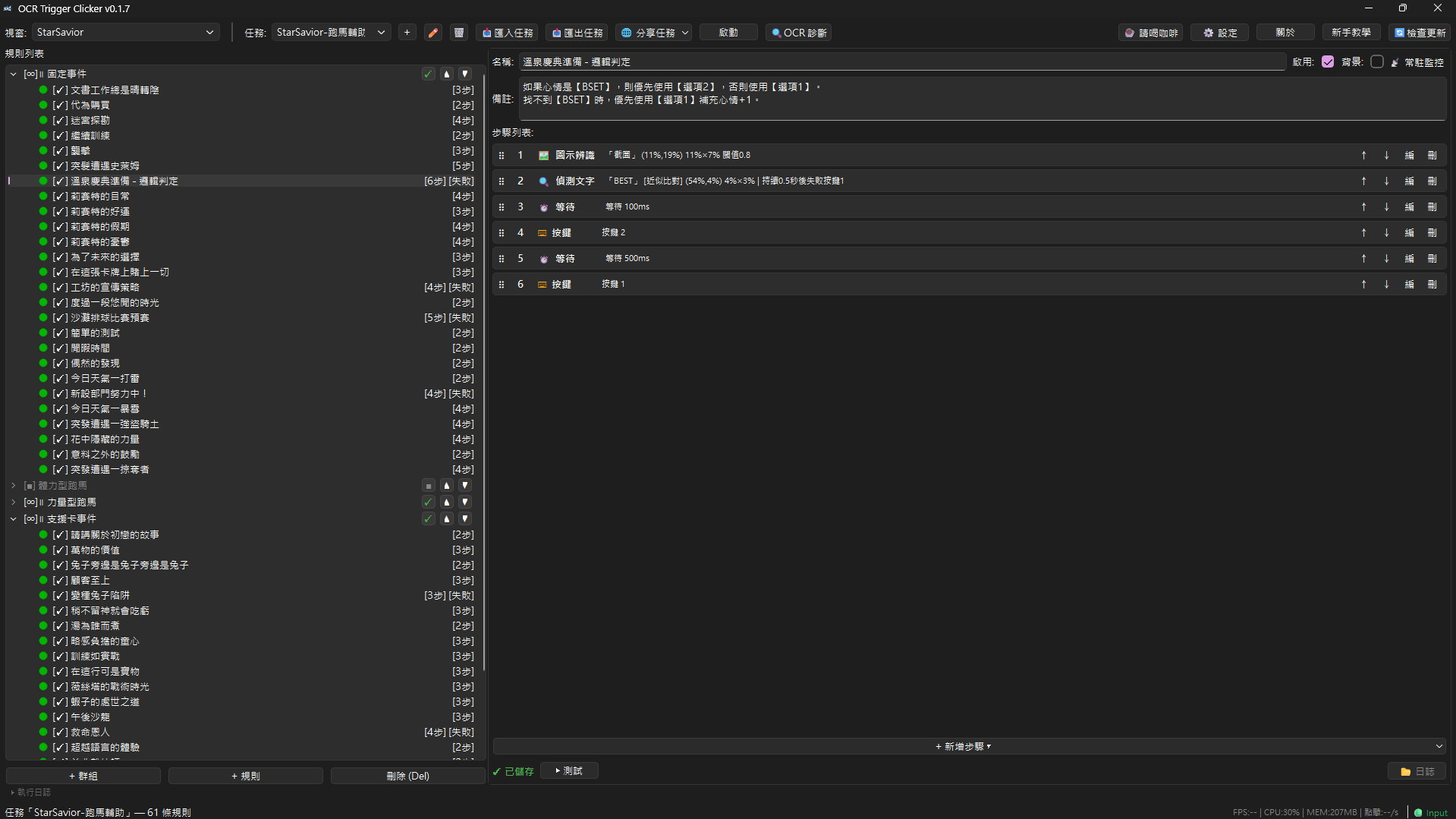
每日任務 跑馬輔助 1920x1080 1600x900
OCR Trigger Clicker 內建兩套可直接使用的 星之救援者 (StarSavior) 自動化任務:每日任務全自動(掛機獎勵、派遣、戰鬥探索、星際迴廊、商店、好友、信件檢查、每日 PVP)與跑馬事件輔助(自動應對隨機事件、跳過戰鬥選項)。
任務來源解析度:1920x1080(16:9,同為 16:9 的解析度如 1600x900 可直接通用),繁體中文遊戲環境。
點擊下載 JSON 檔案,然後在工具中按「匯入任務」選取即可。
📌 任務來源解析度:1920×1080(16:9)。座標存為視窗比例,同為 16:9 的解析度(如 1600×900)可直接通用;長寬比不同需重新框選 ROI。
OCRTriggerClicker-win-Setup.exe,執行安裝後啟動工具(之後新版本會自動更新)。每日任務涵蓋掛機獎勵、重新派遣、戰鬥探索、帕萊斯立方、星際迴廊掃蕩與收尾、好友、付費/啟示商店、信件檢查、每日 PVP 等完整流程。多數群組設為 mode=once,完成後自動跳下一群組,可依需求自行啟停。
跑馬輔助使用 parallel(並行) 模式搭配 loop(循環),每幀從頭掃全部規則,第一個符合條件的事件觸發後執行對應按鍵操作。適合無法預測順序的隨機事件場景。
涵蓋固定事件、體力型跑馬、力量型跑馬、支援卡事件與自動輔助(防呆/便利)等類別,各類事件的規則內容與數量會隨版本調整。
體力型與力量型通常二選一,使用者依角色屬性自行啟停。
任務以 1920x1080(16:9)為來源解析度設計。座標存為視窗比例,同為 16:9 的解析度(如 1600x900、1280x720、2560x1440)通常可直接通用;長寬比不同時遊戲 UI 布局會重排,需重新框選 ROI 或調整點擊座標。圖片比對的縮放搜尋範圍約 0.5~2 倍,解析度差距過大時可能失效。
請確認:1) 遊戲處於主頁(大廳) 2) 工具已選取目標視窗為「StarSavior」 3) 繁體中文遊戲環境。
使用 parallel 模式每幀掃描全部規則,偵測到對應事件圖示或文字後,自動按下對應選項按鍵。因為事件順序是隨機的,parallel 模式會在第一個符合條件的事件觸發後結束該幀處理。
不支援——StarSavior 這款遊戲只能前景。跑 StarSavior 任務時,請讓遊戲視窗保持在前景且可見(不要最小化、不要被遮蓋)。
工具本身有提供後台功能(PrintWindow 截圖 + Frida 注入點擊/按鍵,零游標干擾、不搶焦點),但不是所有遊戲都能用。後台模式下,視窗可被其他視窗遮蓋,但不能最小化;能不能後台取決於遊戲的底層設計——多數 Unity 開發的遊戲用 GPU 直接繪製畫面、輸入走自家低階系統,後台看不到畫面也點不進去,這是遊戲限制、不是工具問題。
想確認其他遊戲是否支援後台,可先到「OCR 診斷」頁做點擊/鍵盤測試;不支援就改回前景模式。
請到 GitHub Issues 回報,標題註明「StarSavior」以便區分。